
Score d'impact
Footprint Score sur les deux contextes les plus représentatifs.
9 scans · dernier scan il y a 2 mois
Score Homepage
Impact mesuré sur la page d'accueil publique
v2.50.0 · 5 scans · Score consolidé sur 90 jours · 2 versions
Ce que ça ajoute à chaque chargement de page
- Temps ajouté
- 5 ms
- Mémoire ajoutée
- 0.0 MB
- Requêtes SQL
- +12
- Fichiers CSS/JS
- +0
- Appels externes
- 0
Score Admin
Impact mesuré dans l'administration WordPress
v2.45.0 · 3 scans · Score consolidé sur 90 jours · 1 versions
Ce que ça ajoute à chaque chargement de page
- Temps ajouté
- 41 ms
- Mémoire ajoutée
- 0.0 MB
- Requêtes SQL
- +16
- Fichiers CSS/JS
- +4
- Appels externes
- 0
À propos
PublishPress Capabilities is a user role editor for WordPress. You can edit user roles, create new ones, and control every capability and permission on your site — without writing code.
You can manage all your WordPress user roles, from Administrators and Editors to Authors, Contributors, Subscribers and custom roles. Each user role gets exactly the capabilities your site needs, and every change is backed up automatically so you can roll it back.
Beyond roles, PublishPress Capabilities cleans up what each role actually sees. You can decide what authors see when they’re writing posts, hide any feature on the block editor or Classic Editor screens, and remove items from the WordPress dashboard, toolbar and Profile screen.
Lire la suite Réduire
PublishPress Capabilities vous donne un contrôle détaillé de tous les niveaux de droits sur votre site WordPress. Vous pouvez modifier les rôles des utilisateurs/utilisatrices sur votre site, de l’administrateur/administratrice à l’éditeur/éditrice en passant par le contributeur/contributrice et l’abonné/abonnée.
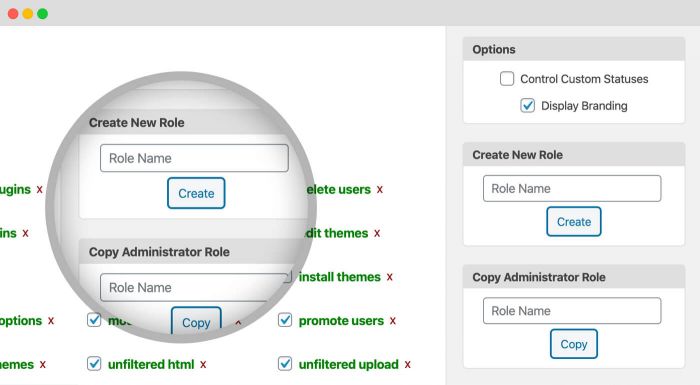
Avec PublishPress Capabilities, vous pouvez créer ou copier n’importe quel rôle du compte WordPress existant. Ces rôles peuvent être personnalisés exactement de la même manière que les rôles WordPress par défaut. Ces nouveaux rôles peuvent être ajoutés à des sites uniques ou à un réseau multisite entier.
Cliquer ici pour voir comment gérer les rôles de comptes.
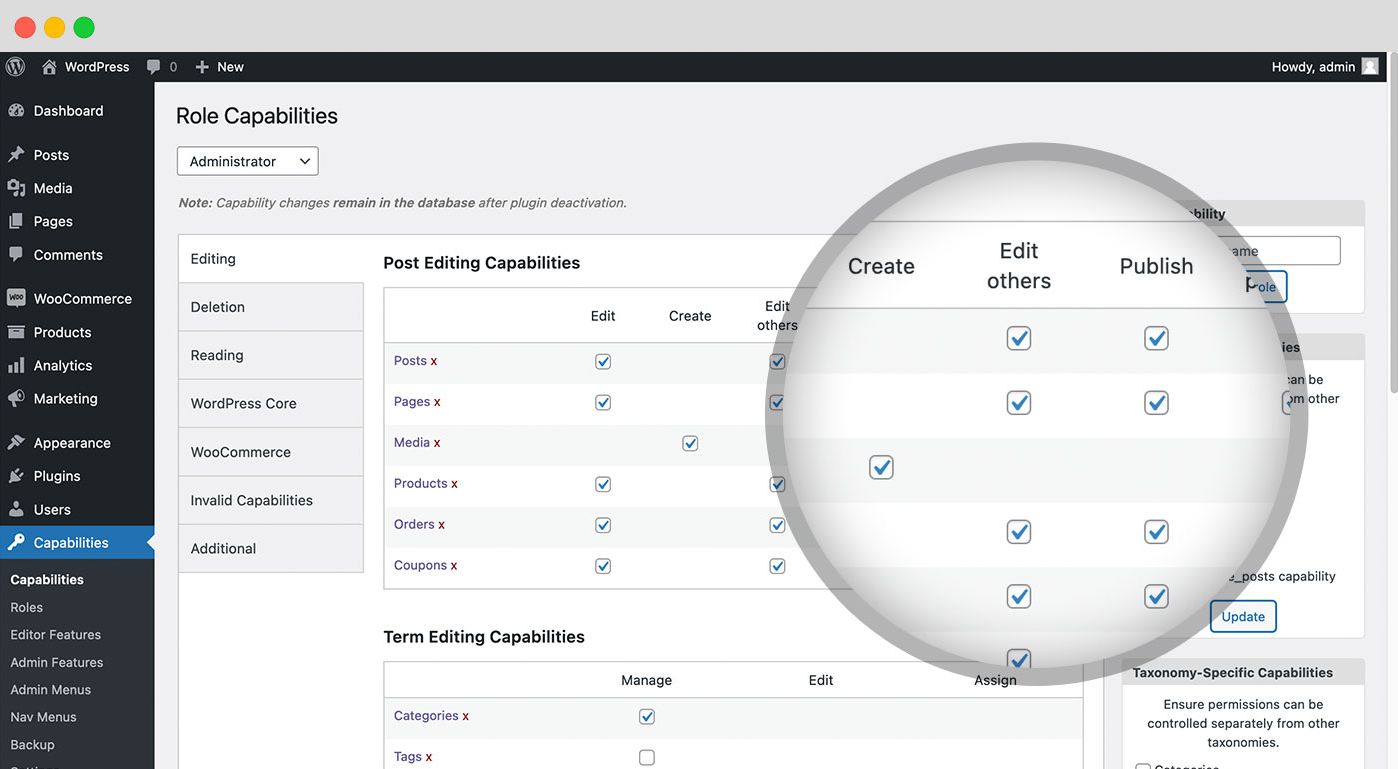
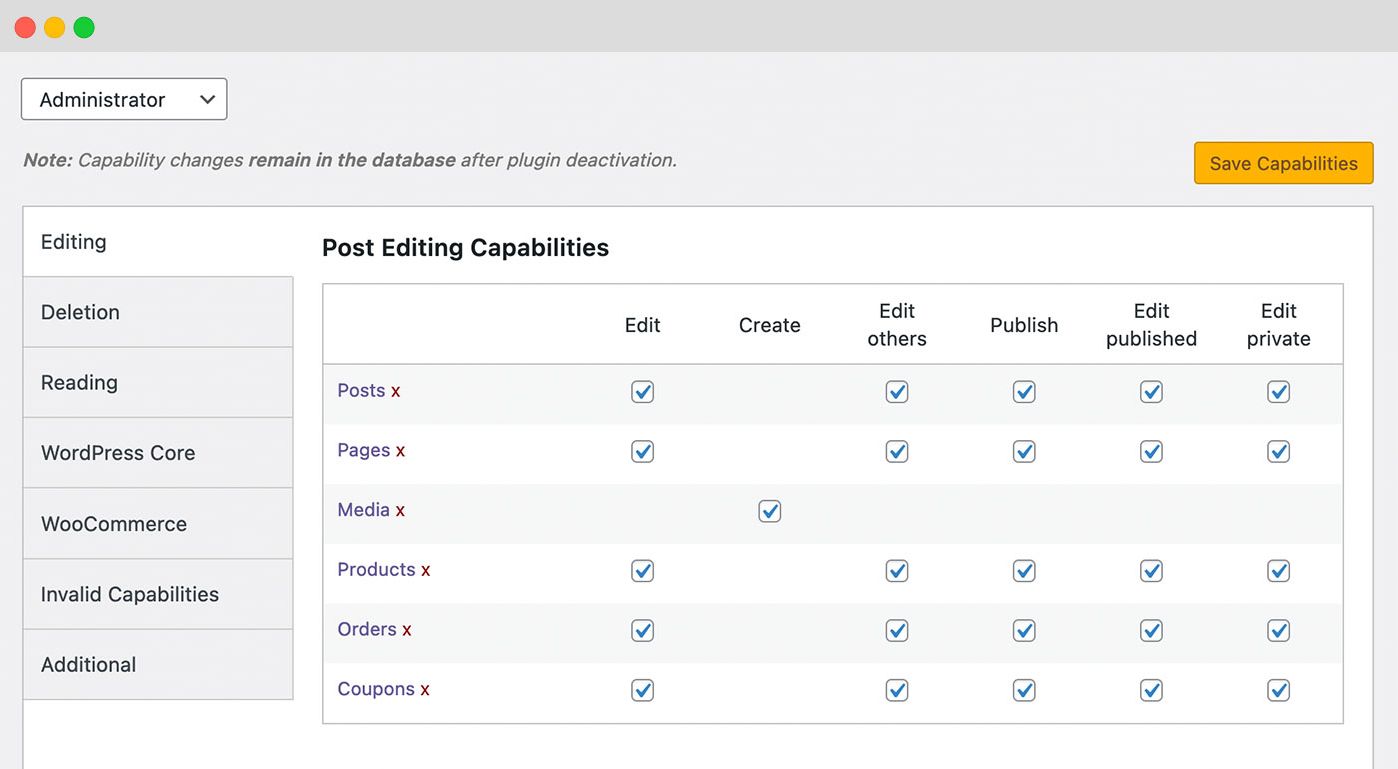
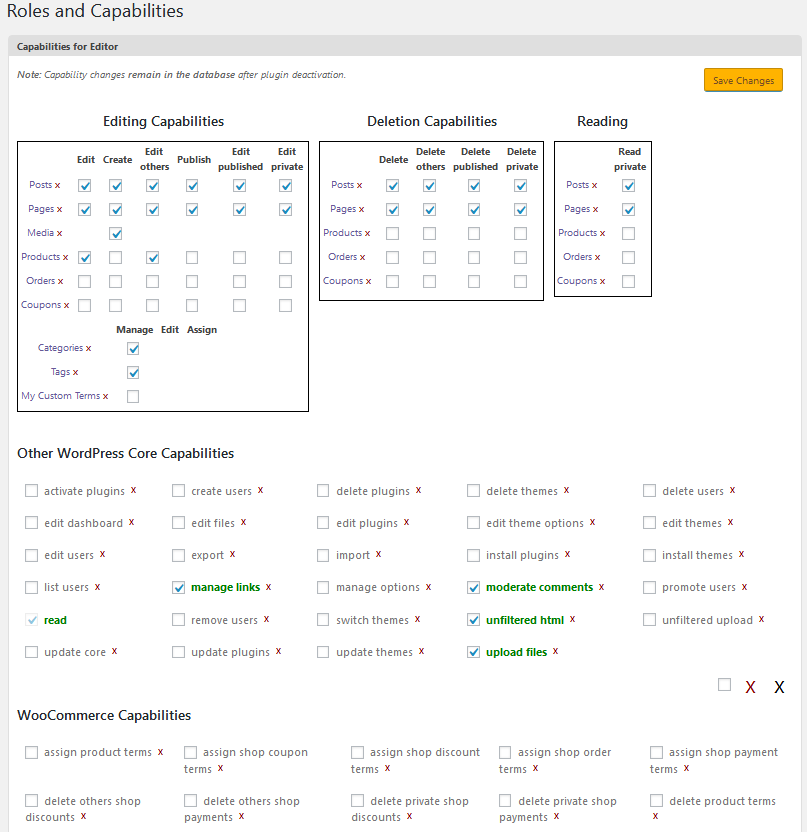
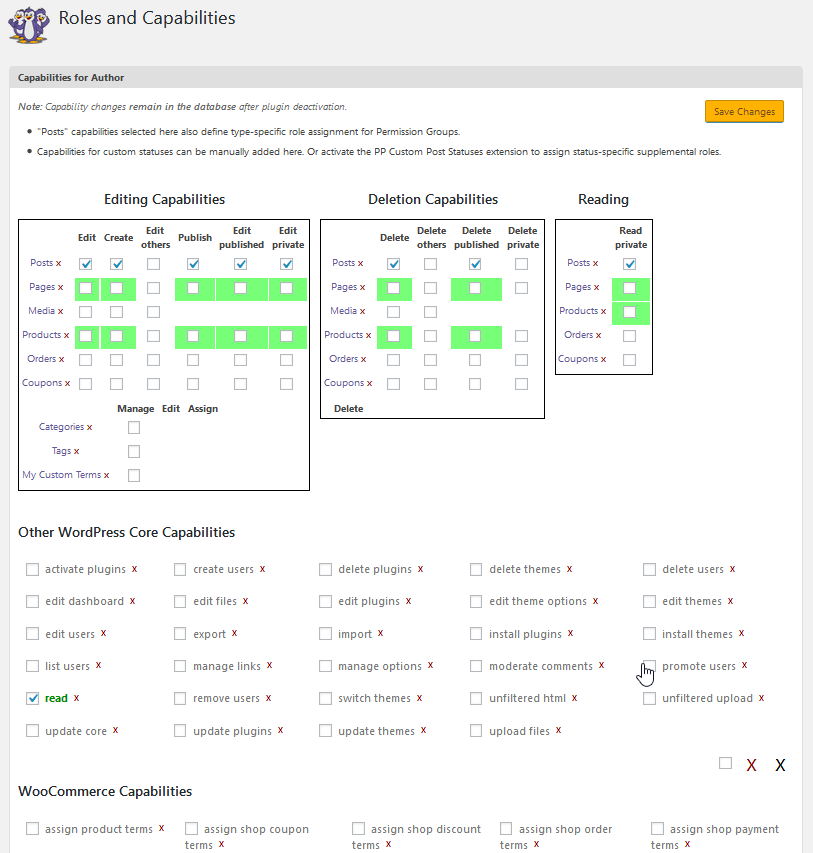
Avec Capabilities, vous pouvez choisir qui peut publier, lire, modifier et supprimer du contenu. Vous pouvez choisir des permissions pour les publications, les pages, les types de publication personnalisées, les catégories, les balises, etc.
Cliquer ici pour en savoir plus sur la gestion des permissions.
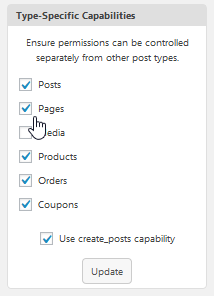
De nombreux utilisateurs/utilisatrices de WordPress ont des sites avec des types de publication personnalisés. Cela peut être fait à l’aide d’un code personnalisé, d’un thème ou d’une extension. Quelle que soit la manière dont votre type de publication est créé, PublishPress Capabilities vous permet d’appliquer et d’attribuer des permissions distinctes à votre type de publication.
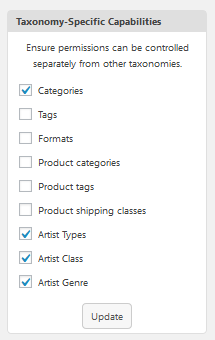
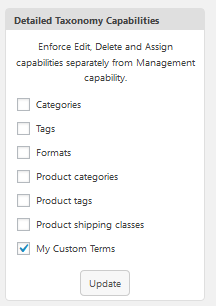
PublishPress Capabilities vous permet d’ajouter des permissions supplémentaires aux taxonomies de votre site. Cette fonctionnalité inclut les catégories et les balises par défaut, mais s’applique également à d’autres taxonomies. Par exemple, dans WooCommerce, vous pouvez appliquer des permissions personnalisées aux catégories de produits, aux étiquettes de produits et aux classes d’expédition de produits. Vous pouvez appliquer et attribuer des fonctionnalités distinctes « Gérer », « Modifier » et « Attribuer » pour toutes vos taxonomies.
Cliquer ici pour en savoir plus sur les permissions de taxonomie.
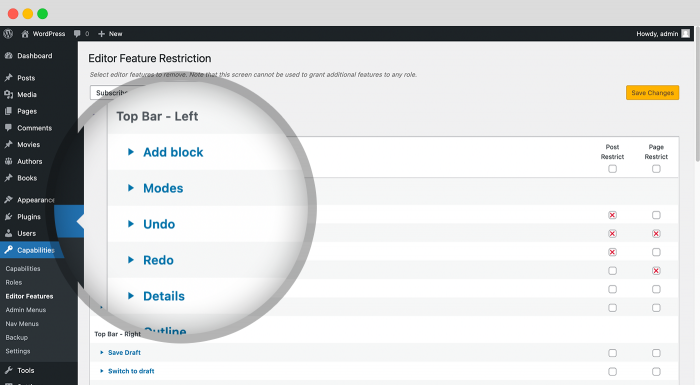
PublishPress Capabilities has an option called « Editor Features » allows you to clean up the post editing screen. You can decide what users see when they’re writing posts. You can hide anything on the Gutenberg or Classic Editor screens. You can hide boxes inside the sidebar such as Tags, Categories, or Excerpt. You can hide the « Publish » button. You can even hide the post title, body, or permalink. This is a great alternative to plugins such as Adminimize.
Cliquer ici pour en savoir plus sur le masquage des l’éditeur de fonctionnalités.
WordPress a une fonctionnalité appelée « métaboxes ou boîtes méta ». C’est un nom étrange, mais vous les avez souvent vues si vous utilisez WordPress. Lorsqu’un utilisateur/utilisatrice modifie une publication, l’écran de modification comporte plusieurs boîtes par défaut : état et visibilité, image mise en avant, catégories, étiquettes, etc. Ces boîtes sont des boîtes méta. Les extensions peuvent également ajouter leurs propres boîtes méta. La version Pro de la extension PublishPress Capabilities vous autorise à masquer les boîtes méta pour des rôles du compte spécifiques.
Cliquer ici pour en savoir plus sur le masquage des boîtes méta.
Les fonctionnalités de la zone d’administration vous permettent de masquer les éléments de la zone d’administration et de la barre d’outils de WordPress. Vous pouvez choisir ce que les utilisateurs/utilisatrices voient dans votre tableau de bord WordPress. Vous pouvez utiliser cette option pour masquer tous les liens de la barre d’outils, y compris « À propos de WordPress », « Visiter le site » et bien d’autres encore. Vous pouvez également masquer les widgets de tableau de bord tels que « En un coup d’œil », « Brouillon rapide » et « WordPress Événements et actualités ».
La fonctionnalité « Styles d’administration » vous permet de personnaliser avec votre marque la zone d’administration de WordPress. Vous pouvez modifier la palette de couleurs et les options d’affichage des écrans d’administration. Il est également possible de définir des réglages différents selon les rôles du compte.
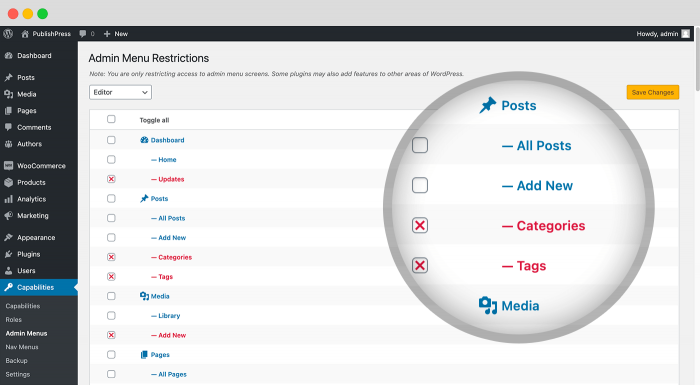
Avec PublishPress Capabilities, vous pouvez éditer tous les liens de votre menu d’administration. Vous pouvez également restreindre l’accès aux écrans du menu d’administration en fonction des rôles des utilisateurs/utlisatrices. Ceci est utile car de nombreuses extensions n’ont aucun moyen de contrôler qui peut accéder à leurs écrans d’administration.
Adding new menu links, submenu links, and separators is available in PublishPress Capabilities Pro. In the free version, the Add New form previews this feature with an upgrade panel.
Cliquer ici pour voir comment bloquer l’accès au menu administrateur.
L’option « Fonctionnalités du profil » vous autorise à masquer des fonctionnalités dans l’écran « Profil ». Vous pouvez décider de ce que les utilisateurs/utilisatrices voient dans leur compte. Cette zone « Profil » sert de décharge pour les réglages d’un grand nombre d’extensions différentes.
Cliquer ici pour en savoir plus sur les options des fonctionnalités du profil.
PublishPress Capabilities dispose d’un écran « Redirections » qui vous permet de contrôler où les utilisateurs/utilisatrices sont redirigés avant et après leur connexion à votre site. Quatre options sont disponibles :
* Redirection de connexion : destination vers laquelle les utilisateurs/utilisatrices sont redirigés lorsqu’ils se connectent.
* Redirection après déconnexion : destination vers laquelle les utilisateurs/utilisatrices sont redirigés lorsqu’ils se déconnectent.
* Redirection d’inscription : destination vers laquelle les utilisateurs/utilisatrices sont redirigés lorsqu’ils s’inscrivent sur votre site.
* Redirection lors de la première connexion : destination vers laquelle les utilisateurs/utilisatrices sont redirigés lorsqu’ils se connectent à votre site pour la première fois.
Cliquer ici pour voir comment rediriger les internautes.
The « Frontend Features » screen allows you to modify the features that show on the frontend of your website. You can choose to hide IDs or classes, add CSS styles, or add body classes. All of these changes can be targeted to specific user roles.
Cliquer ici pour en savoir plus sur les modifications de l’interface publique.
PublishPress Capabilities vous permet de restreindre l’accès aux menus de navigation par rôles, utilisateurs/utilisatrices connectés et déconnectés. Ceci est utile car un site WordPress par défaut ne vous permet pas de contrôler la visibilité de vos liens.
Cliquer pour voir comment bloquer l’accès au menu de l’interface publique.
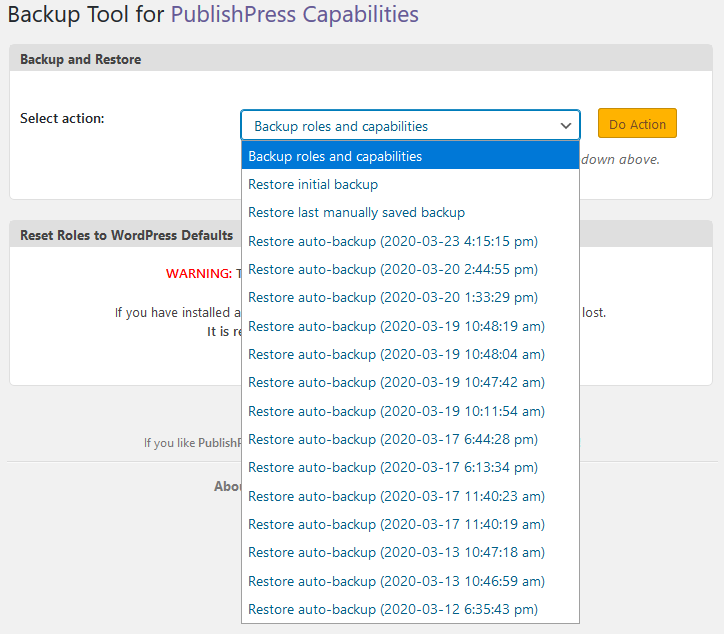
PublishPress Capabilities est sûr à utilisercomplètement. Chaque fois que vous modifiez les droits de votre site, cette extension effectuera une sauvegarde que vous pourrez restaurer en cas de problème. Vous pouvez utiliser ces sauvegardes pour migrer vos rôles et droits d’un site à un autre.
Cette fonctionnalité de sécurité est également très utile si vous souhaitez tester des modifications sur votre site, ou si vous avez installé une nouvelle extension qui a modifié les droits de votre site.
Chaque fois que vous modifiez vos permissions, l’extension PublishPress Capabilities crée automatiquement une sauvegarde. Si vous faites une erreur, allez sur le lien du menu « Sauvegarde » et vous pourrez revenir à une version précédente.
Cliquer ici pour voir comment sauvegarder les permissions.
Si vous gérez un site WordPress qui permet aux utilisateurs/utilisatrices de se connecter, vous passez probablement beaucoup de temps à répondre à des questions sur les comptes ou à résoudre des bogues de site pour vos utilisateurs/utilisatrices. Les administrateurs/administratrices de sites doivent souvent naviguer sur leur site et voir exactement ce que l’utilisateur/utilisatrice voit. Ils ont besoin de tester le compte de l’utilisateur/utilisatrice sans réinitialiser son mot de passe. Ceci est possible avec PublishPress Capabilities.
Cliquer ici pour en savoir plus sur les tests utilisateur/utilisatrice.
Cette fonctionnalité permet d’organiser les messages et les publicités dans la zone d’administration de WordPress. Elle permet d’éviter l’encombrement de votre expérience WordPress. Cette fonctionnalité permet d’organiser tous ces notifications administratives dans une nouvelle zone située dans le coin supérieur droit de votre écran. Cette zone « Notifications administratives » affichera toutes les notifications dans une zone propre et organisée. Rien n’est changé en ce qui concerne les notifications, vous pouvez donc les traiter comme d’habitude. La seule différence est que vous ne serez plus importuné par ces notifications sur votre tableau de bord principal.
Cliquer ici pour en savoir plus sur les notifications de l’administration.
PublishPress Capabilities vous permet de décider qui peut télécharger, modifier et supprimer des fichiers de la médiathèque de votre site. Par défaut, seuls les administrateurs peuvent supprimer des fichiers de votre médiathèque. Les abonnés et les contributeurs ne sont même pas autorisés à télécharger des fichiers. Vous pouvez personnaliser ces permissions pour la médiathèque ainsi que la zone image mise en avant.
Cliquer ici pour en savoir plus sur les permissions de la médiathèque.
Nous avons mentionné précédemment que PublishPress prend en charge les taxonomies WooCommerce. Cela est également vrai pour le reste de WooCommerce. PublishPress Capabilities vous permet de contrôler les droits pour les produits, les commandes et les code promo WooCommerce.
Cliquer ici pour en savoir plus sur les permissions WooCommerce.
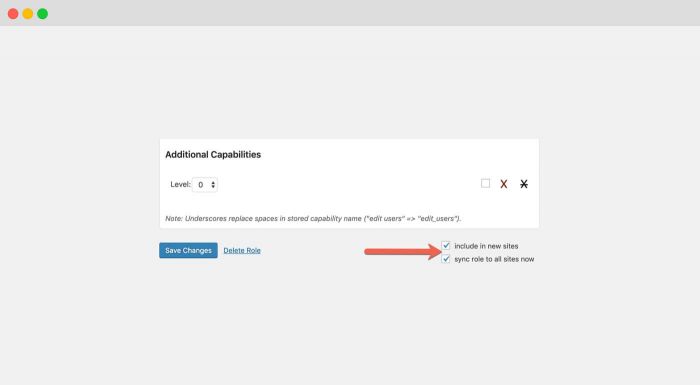
PublishPress Capabilities vous permet de contrôler les permissions sur un seul site ou sur l’ensemble de votre réseau. Chaque fois que vous mettez à jour les permissions dans PublishPress Capabilities, vous pouvez choisir de synchroniser ces changements sur votre réseau multisite.
Cliquer ici pour en savoir plus sur les permissions multisites..
Upgrade to Capabilities Pro
This plugin is the free version of PublishPress Capabilities. With Capabilities Pro you can also edit admin menu links, hide metaboxes for specific roles, block admin pages by URL, and manage access to posts, pages, media and custom post types. Click here to control access to your WordPress site with Capabilities Pro!
Les versions Pro des extensions PublishPress valent bien votre investissement. Les versions Pro ont des fonctionnalités supplémentaires et un support plus rapide. Cliquer ici pour rejoindre PublishPress.
Rejoignez PublishPress et vous obtiendrez l’accès à ces extensions Pro :
Ensemble, ces extensions constituent une suite d’outils de publication puissants pour WordPress. Si vous avez besoin de créer un flux de travail professionnel dans WordPress, avec modération, révisions, permissions et plus encore… alors vous devriez essayer PublishPress.
Les rapports de bogues pour PublishPress Capabilities sont les bienvenus dans notre dépôt sur GitHub. Veuillez noter que GitHub n’est pas un forum de support et que les problèmes qui ne sont pas correctement qualifiés de bogues seront fermés.
Description publiée par PublishPress sur WordPress.org, sous licence GPLv3.
Captures d'écran
Captures publiées par PublishPress sur WordPress.org, sous licence GPLv3.
Historique par version
Voir le détail par version (2 versions)
Historique par version
Voir le détail par version (2 versions)
Comment le plugin évolue de version en version.
| Version | Homepage | Admin | Dernier scan |
|---|---|---|---|
| v2.50.0 | 1 scan | — | il y a 2 mois |
| v2.45.0 | 4 scans | 3 scans | il y a 3 mois |
Historique des scans
Voir le journal des scans individuels (8 scans)
Historique des scans
Voir le journal des scans individuels (8 scans)
| Date | Version | Contexte | Score | Grade | Temps | Mémoire |
|---|---|---|---|---|---|---|
| il y a 2 mois | v2.50.0 | Homepage | 94/100 | A | 0 ms | 2.0 MB |
| il y a 3 mois | v2.45.0 | Admin | 91/100 | A | 23 ms | 0.0 MB |
| il y a 3 mois | v2.45.0 | Admin | 81/100 | B | 196 ms | 0.0 MB |
| il y a 3 mois | v2.45.0 | Homepage | 97/100 | A | 5 ms | 0.0 MB |
| il y a 3 mois | v2.45.0 | Admin | 89/100 | A | 41 ms | 0.0 MB |
| il y a 3 mois | v2.45.0 | Homepage | 97/100 | A | 0 ms | 2.0 MB |
| il y a 3 mois | v2.45.0 | Homepage | 94/100 | A | 71 ms | 0.0 MB |
| il y a 3 mois | v2.45.0 | Homepage | 95/100 | A | 50 ms | 0.0 MB |