

Aún no hay suficientes escaneos para publicar la puntuación (3 recibidos).
Acerca de
MÁS QUE UN PLUGIN DE CACHÉ
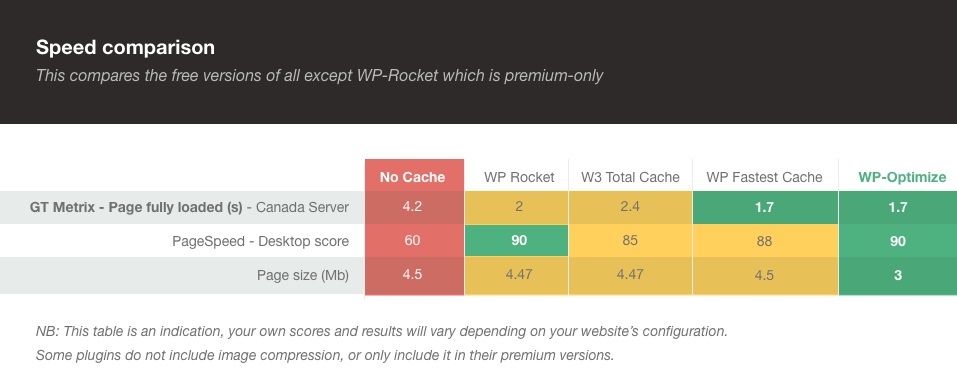
Más de 1 millón de propietarios de sitios web de WordPress confían en WP-Optimize para mejorar el rendimiento y reducir los tiempos de carga de las páginas, mejorando la experiencia de usuario de tu sitio y las posiciones en los resultados de búsqueda de Google.
Lo hace de cuatro formas inteligentes:
Leer más Mostrar menos
1. Almacena tu sitio en caché
El almacenamiento en caché es el proceso de guardar una versión HTML temporal de tu sitio en el servidor para que pueda recuperarse más rápidamente para el usuario.
Es una forma infalible de garantizar que las páginas web carguen a una velocidad de rayo. Actívalo con un solo clic.
2. Comprime imágenes
Las imágenes grandes pueden afectar mucho a los tiempos de carga de las páginas. WP-Optimize facilita la identificación y compresión de imágenes con tus ajustes de compresión con o sin pérdida preferidos en un par de clics.
3. Limpia la base de datos
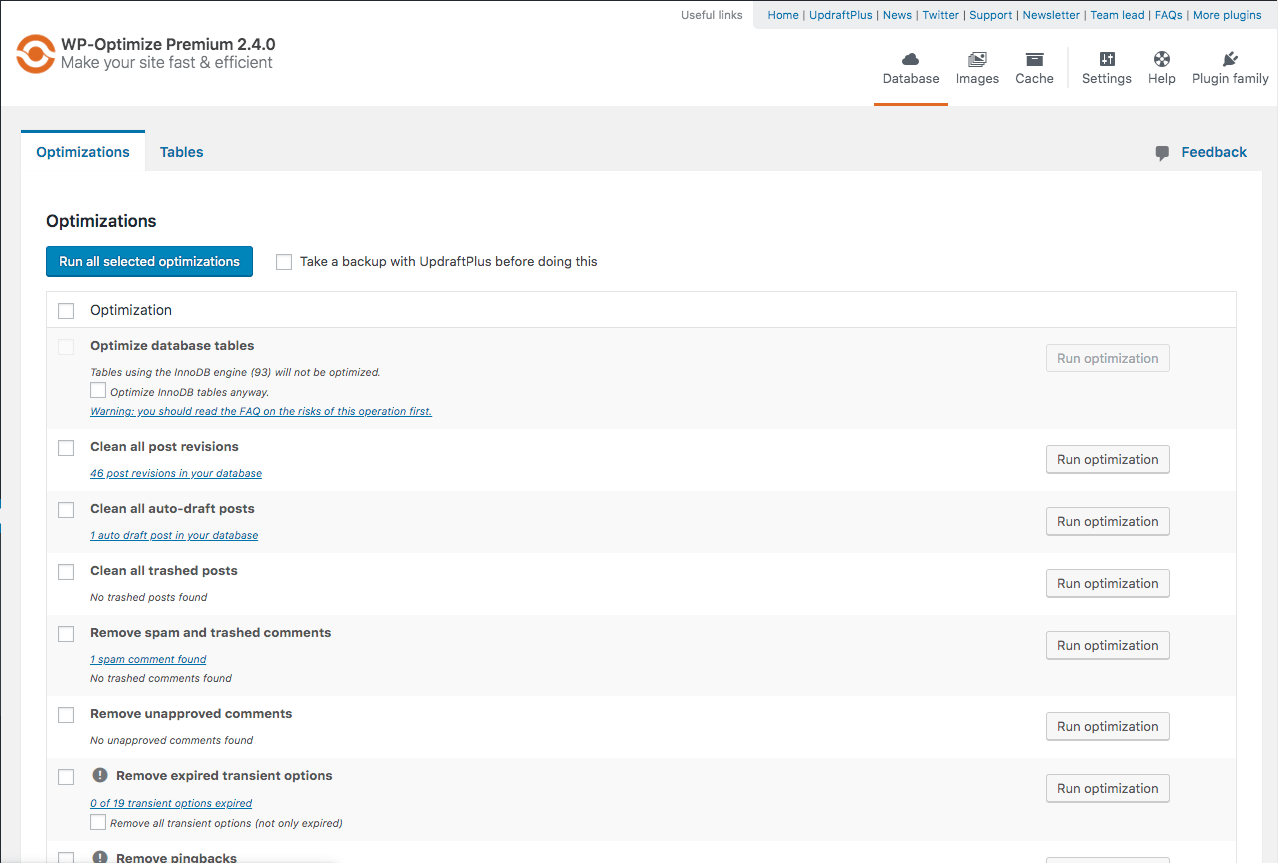
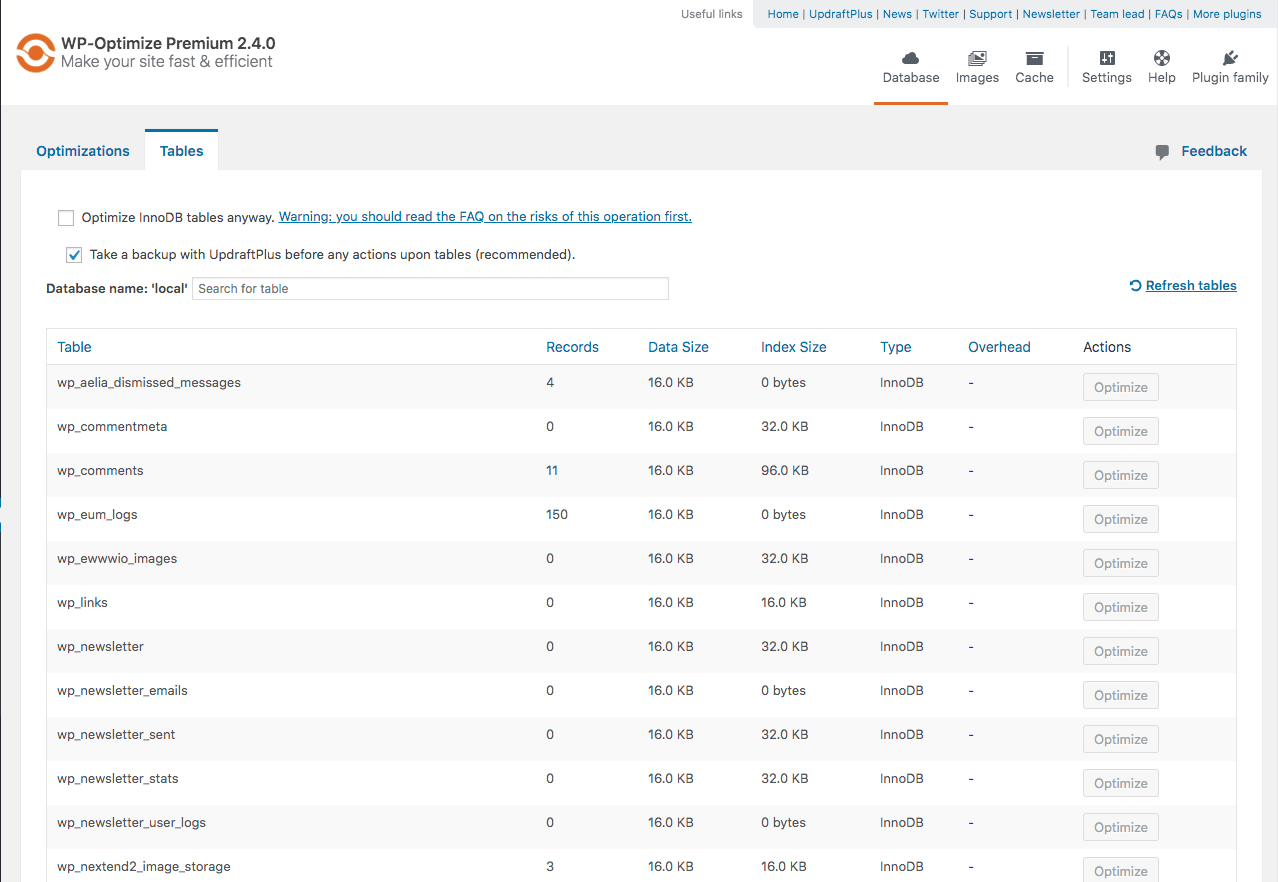
Tu base de datos de WordPress almacena todo lo que necesitas y también algunas cosas que no. WP-Optimize limpia y optimiza la base de datos para acelerar tu sitio y ahorrar recursos del servidor.
4. Minifica
Además de sus tres funciones principales, WP-Optimize Cache también cuenta con la función más avanzada de minificación.
Junto con el almacenamiento en caché, la minificación mejora drásticamente el rendimiento y el tiempo de carga de las páginas.
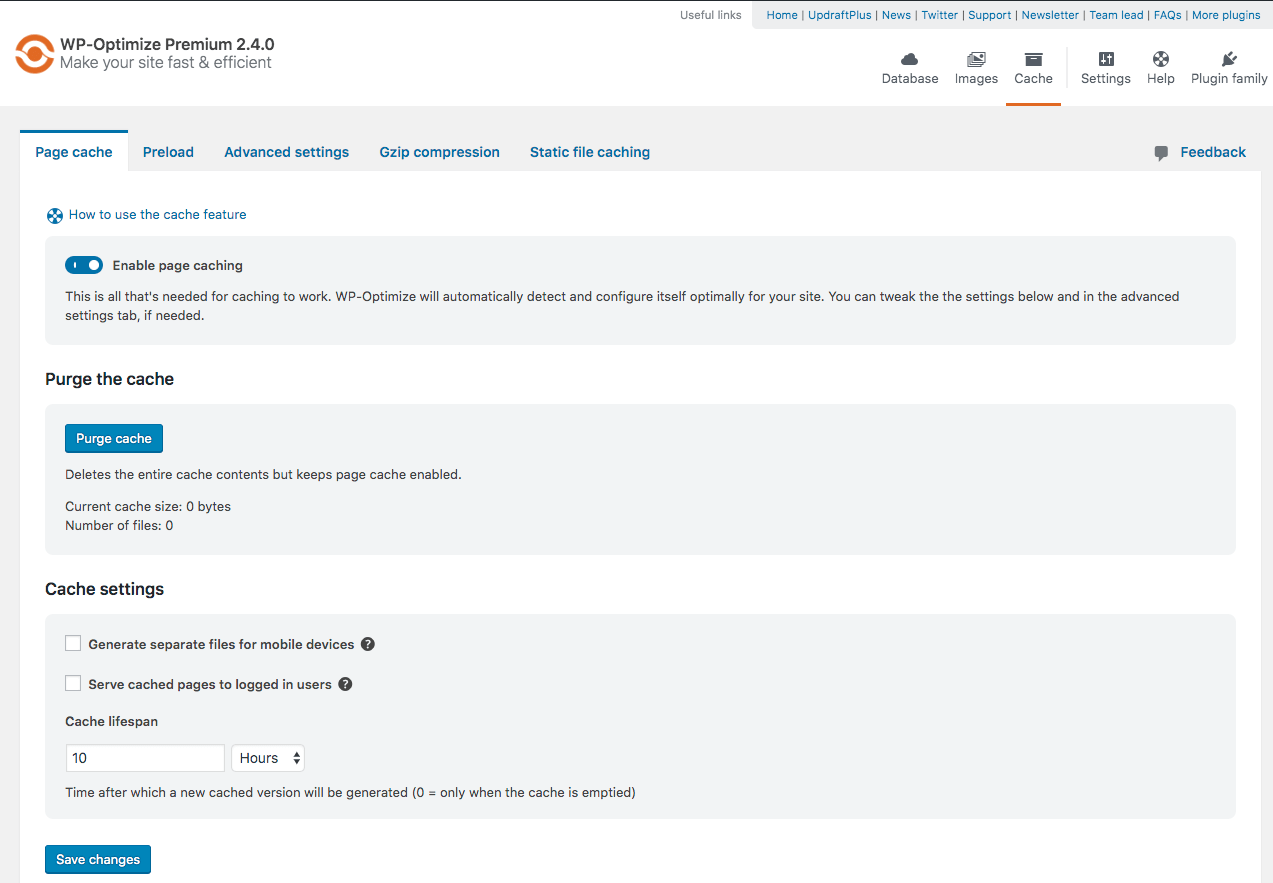
Activa el almacenamiento en caché con un solo clic:
WP-Optimize se configura automática y óptimamente para tu sitio de WordPress. Actívalo con un solo clic o perfecciona sus ajustes si lo prefieres.
Más funciones de caché:
Precarga de la caché: esta función emula una visita a tu sitio, lo que significa que los archivos en caché se sirven de inmediato, acelerando tu sitio desde la primera visita.
Compresión GZIP: cuando el servidor no está configurado para ello, WP-Optimize entrega los archivos HTML, CSS y JS al navegador del usuario como archivos comprimidos más pequeños, reduciendo el tamaño de las páginas y las hojas de estilo hasta un 90 %.
Precarga las solicitudes clave: recomendado por Google para mejorar los tiempos de velocidad de página. Los recursos críticos (como los archivos de fuentes) se cargan primero, por lo que la página carga mucho más rápido [Premium].
Usa los ajustes de caché para:
Sirve contenido en caché a los usuarios con sesión iniciada: actívalo si el contenido es el mismo para los usuarios con sesión iniciada (o actívalo y excluye las URL donde el contenido sí cambia, por ejemplo, las áreas de mi cuenta).
Excluye contenido de la caché: excluye por URL, etiquetas condicionales, cadenas de agente de navegador o lista de cookies que deben impedir el almacenamiento en caché cuando estén establecidas (ajustes avanzados de usuario).
Entrega una caché específica para cada dispositivo: sirve archivos de caché independientes para dispositivos de escritorio y móviles. Esto garantiza que las funciones adaptables, como los menús de escritorio y móviles, se almacenen en caché por separado y se sirvan correctamente.
Caché por rol de usuario: útil si tu sitio web muestra contenido distinto a distintos roles de usuario, por ejemplo, una tienda en línea que muestra contenido diferente a revendedores o consumidores [Premium].
Caché específica por usuario: sirve archivos de caché independientes a cada usuario. Útil para sitios web con contenido personalizado, por ejemplo, sistemas de gestión del aprendizaje [Premium].
Permisos de purga de la caché: selecciona qué roles de usuario pueden purgar la caché, por ejemplo, solo el administrador o quizá solo un rol de «profesor» en un entorno de LMS [Premium].
Opciones de compresión con o sin pérdida: elige entre el máximo ahorro de espacio, la mejor calidad de imagen o un punto intermedio.
Conversión a WebP: recomendado por Google, WebP puede lograr archivos hasta un 34 % más pequeños en comparación con JPEG y hasta un 26 % más pequeños en comparación con PNG.
Compresión automática: marca una casilla y cada nueva imagen que subas se comprimirá automáticamente con tus ajustes de compresión con o sin pérdida preferidos.
Compresión masiva: comprime todas las imágenes existentes de tu sitio pulsando un botón.
Restaurar el original: ¿has ido demasiado lejos? Revierte las imágenes a su original con un solo clic.
Conserva los datos EXIF de la imagen: marca una casilla para conservar los datos EXIF de la imagen durante la compresión.
Carga diferida: las páginas web cargan mucho más rápido cuando las partes se cargan de forma gradual, según se necesitan, en lugar de cargarlo todo a la vez [Premium].
Elimina las imágenes huérfanas: identifica y elimina las imágenes sin usar de tu sitio web de WordPress, ahorrando espacio en disco [Premium].
Elimina los tamaños de imagen sin usar: WordPress crea varios tamaños por cada imagen subida, lo que hace que la carpeta de subidas se vuelva demasiado grande. Analiza los tamaños de imagen que no se usan y elimínalos para ahorrar más espacio en disco [Premium].
Limpia las tablas de la base de datos, las revisiones de entradas, los borradores automáticos, las entradas en la papelera, el spam, los comentarios en la papelera y mucho más. Elige qué optimizar o hazlo todo con un solo clic.
Programa las limpiezas: para que lo configures y te olvides. Elige entre diaria, semanal, quincenal o mensual.
Programaciones de limpieza flexibles: es posible que quieras optimizar las tablas de la base de datos con más frecuencia que, por ejemplo, eliminar comentarios no aprobados. Elige la hora y el día concretos en que deben ejecutarse las tareas [Premium].
Conserva los datos de un número determinado de semanas durante las limpiezas: por si acaso necesitas recuperar algo.
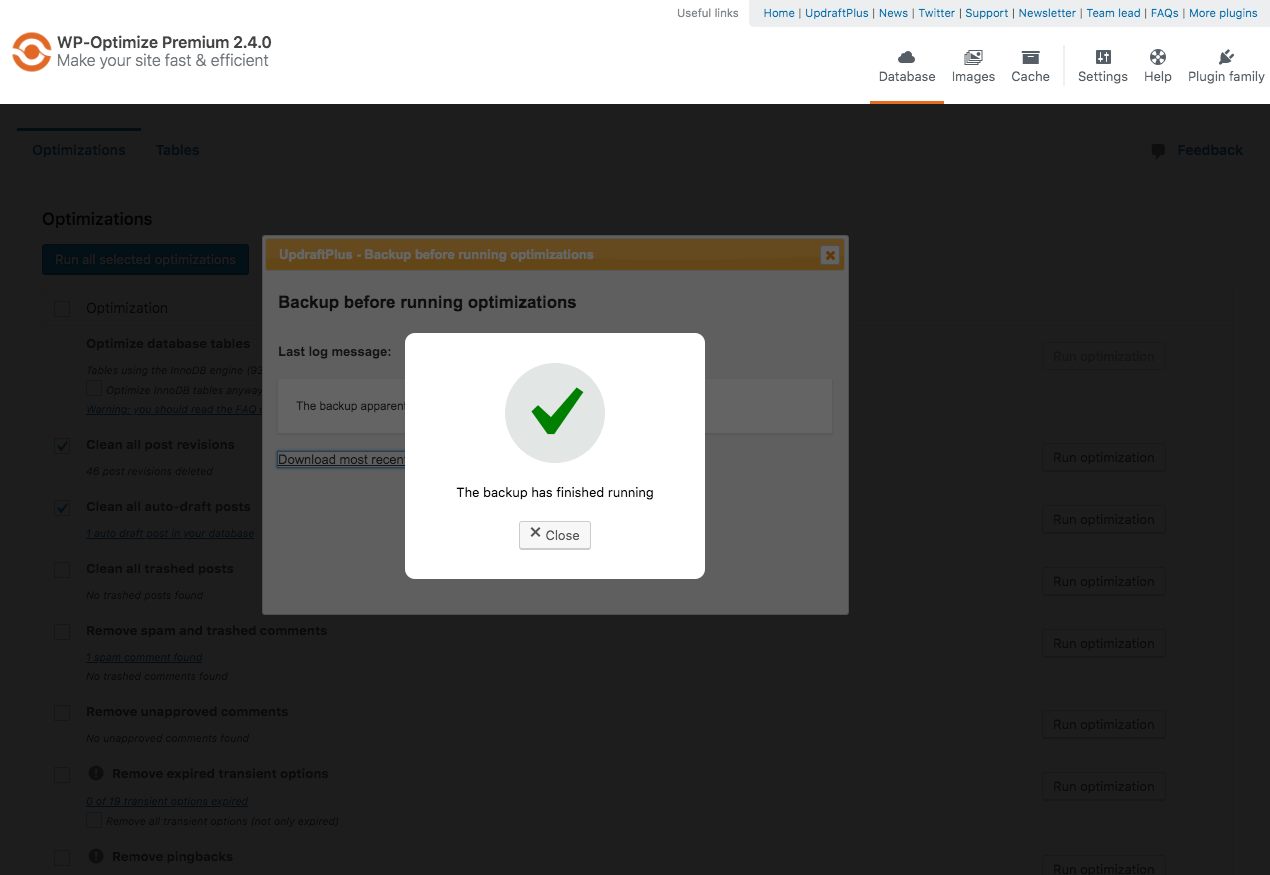
Haz una copia de seguridad antes de las limpiezas: si eliminas algo que no debías, restáuralo en un par de clics con UpdraftPlus.
Ajuste avanzado: turboimpulso para WooCommerce: exclusivo de WP-Optimize, este ajuste avanzado mejora el rendimiento reemplazando una consulta lenta de WooCommerce por dos consultas mucho más eficientes. Los sitios de comercio electrónico que gestionan un gran número de pedidos son los que más se benefician [Premium].
Ajuste avanzado: mejora el rendimiento indexando la tabla postmeta: este ajuste avanzado único funciona permitiendo que se indexe la tabla postmeta de WordPress, mejorando el rendimiento [Premium].
Minifica con un solo clic: minifica HTML, JavaScript y CSS. Actívalo o desactívalo, o personaliza cada uno en «Ajustes».
Personaliza la minificación: minifica solo (eliminando el código innecesario, por ejemplo, saltos de línea y espacios en blanco) o minifica y combina. Aplica los mismos ajustes o distintos a HTML, CSS y JavaScript.
Carga asíncrona: elige archivos CSS y JavaScript no críticos para que se carguen en segundo plano e independientemente de otros recursos, por ejemplo, scripts de analíticas o píxeles. La carga asíncrona elimina el bloqueo de renderización y mejora la velocidad de la página.
Excluir archivos de la minimización: Especifica los archivos CSS y JavaScript que quieres excluir de la minimización.
Optimizar fuentes: Optimiza Font Awesome y Google Fonts. Integra los archivos de fuentes, hereda de la configuración CSS o carga CSS / Javascript de forma asíncrona en su lugar.
Precarga de recursos: WP-Optimize visita cada página web de tu sitio para que el código esté minimizado y precargado para los usuarios reales, desde su primera visita.
Precargar solicitudes clave: Recomendado por Google para mejorar los tiempos de velocidad de la página. Los recursos críticos (cosas como archivos de fuentes) se cargan primero, por lo que la página se carga mucho más rápido.
WP-Optimize reúne la mejor tecnología de caché y optimización en un único plugin sin fisuras para que tu sitio WordPress sea rápido, ágil y eficiente.
Nuestra versión gratuita de WP-Optimize Cache es genial, pero también tenemos una versión Premium aún más potente, con funciones adicionales que ofrecen la máxima libertad y flexibilidad:
Los traductores son bienvenidos a contribuir al plugin. Usa el sitio web de traducción de WordPress.
Descripción publicada por David Anderson / Team Updraft en WordPress.org, bajo licencia GPLv2+.
Etiquetas
cache
caching
image cache
minify
performance cache
Capturas de pantalla
Capturas publicadas por David Anderson / Team Updraft en WordPress.org, bajo licencia GPLv2+.
Alternativas en la misma categoría
Otros plugins cache medidos por la comunidad, ordenados del más ligero al más pesado.
Aún no hay suficientes escaneos para publicar la puntuación (2 recibidos).
Aún no hay suficientes escaneos para publicar la puntuación (2 recibidos).
N
NitroPack – Performance, Page Speed & Cache Plugin for Core Web Vitals, CDN & Image Optimization
···
nitropack
Aún no hay suficientes escaneos para publicar la puntuación (1 recibidos).
Aún no hay suficientes escaneos para publicar la puntuación (1 recibidos).
Aún no hay suficientes escaneos para publicar la puntuación (1 recibidos).